
tl; dr
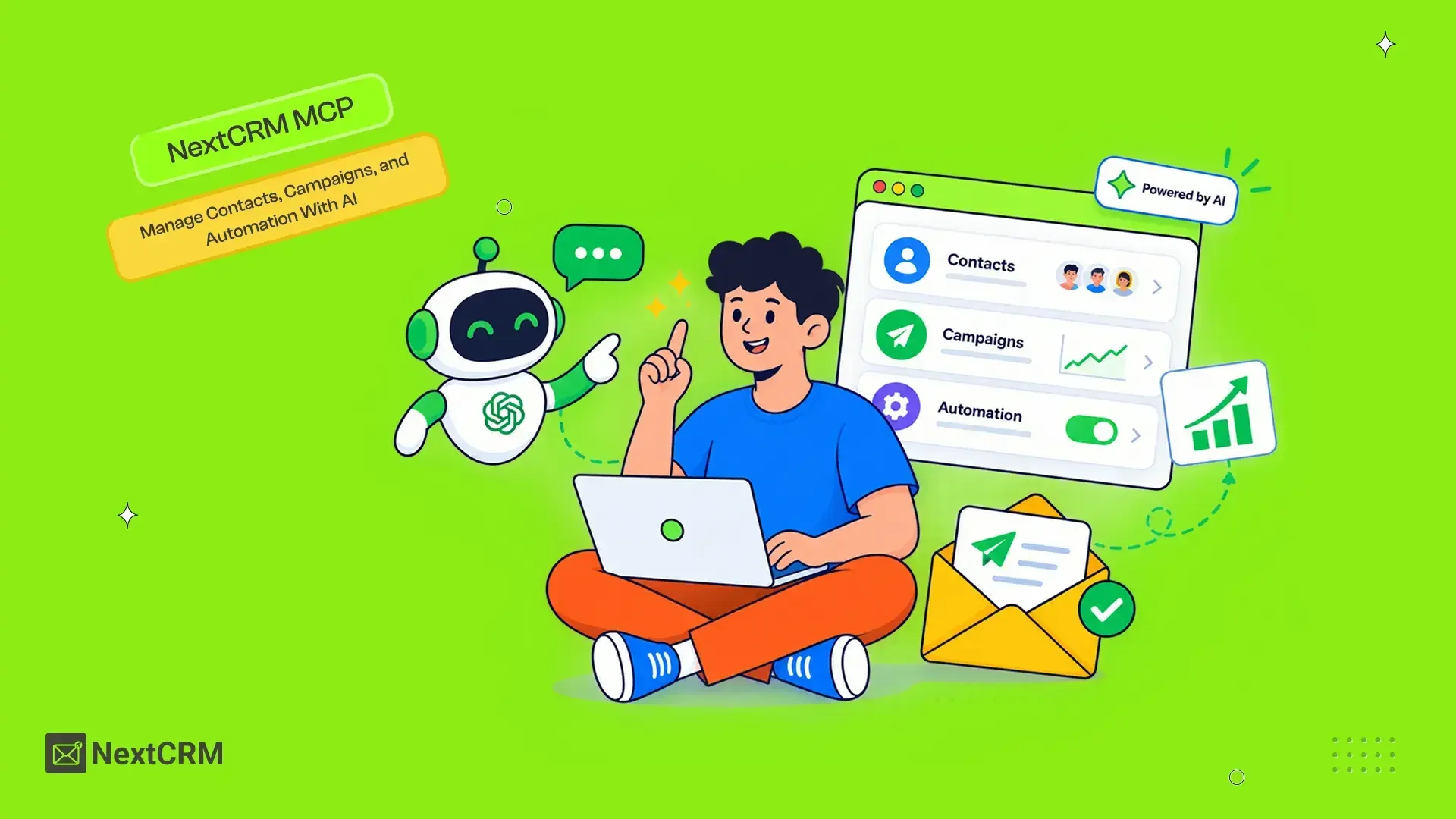
NextCRM MCP verbindet unterstützte KI-Assistenten mit Ihrem WordPress CRM über einen sicheren Remote-Modellkontext-Protokollserver. Sie können die natürliche Sprache verwenden, um Berichte zu überprüfen, Kontakte und Zielgruppen zu verwalten, Kampagnen und Automatisierungen vorzubereiten und genehmigte CRM-Aktionen durchzuführen, während NextCRM die Berechtigungen und die Operationen mit hoher Wirkung unter expliziter Kontrolle behält.
Die Verwaltung eines CRM bedeutet normalerweise, zwischen Kontakten, Berichten, Zielgruppen, Kampagnen, Automatisierungen und Einstellungen zu wechseln.
NextCRM MCP führt eine andere Arbeitsweise ein.
Anstatt für jede Aufgabe den richtigen Bildschirm zu finden, können Sie mit dem gewünschten Ergebnis beginnen.
Zeigen Sie meine Dashboard-Leistung für die letzten 30 Tage an.
Finde meine kürzlich abonnierten Kontakte.
Erstellen Sie eine Kampagne für mein VIP-Publikum und behalten Sie sie als Entwurf.
NextCRM kann Anfragen wie diese in strukturierte CRM-Operationen über unterstützte KI-Assistenten umwandeln.
Die aktuelle NextCRM MCP-Implementierung veröffentlicht 48 Werkzeuge Über Berichte hinweg, Kontakte, Listen, Tags, Kampagnen, Automatisierungen, Sequenzen, ausgewählte Einstellungen und kontrollierte Lösch-Workflows.
Die wichtige Änderung besteht nicht nur darin, dass KI CRM-Informationen lesen kann. Ein autorisierter KI-Assistent kann auch bei der Durchführung echter CRM-Aufgaben helfen, während NextCRM weiterhin Berechtigungen, Validierung, Aufzeichnungsstatus und Bestätigungsanforderungen durchsetzt.
Was ist NextCRM MCP?
NextCRM MCP ist ein sicherer Remote-Modell-Kontext-Protokollserver, der unterstützte KI-Clients mit ausgewählten NextCRM-Tools und CRM-Daten in WordPress verbindet.
Das Modellkontextprotokoll, das allgemein als MCP bezeichnet wird, ist ein offener Standard, der es KI-Anwendungen ermöglicht, sich mit externen Tools und Datensystemen zu verbinden.
Für NextCRM repräsentieren diese Tools spezifische CRM-Funktionen.
Nachdem ein berechtigter WordPress-Administrator einen kompatiblen AI-Client autorisiert hat, kann der Assistent nur die während der OAuth-Verbindung genehmigten NextCRM-Berechtigungen verwenden.
Das bedeutet, dass Sie auf natürliche Weise kommunizieren können, während NextCRM den eigentlichen CRM-Betrieb erledigt.
Sie könnten sagen:
Fügen Sie diesen Kunden dem VIP-Publikum hinzu.
Der KI-Assistent interpretiert die Anfrage. NextCRM übernimmt die zulässigen Kontakt- und Zielgruppenoperationen dahinter.
Dies gibt dem Assistenten keinen uneingeschränkten Zugriff auf WordPress. Sensible Elemente wie gespeicherte API-Anmeldeinformationen, Postfachanmeldeinformationen, OAuth-Token, Cron-Token, gespeicherte E-Mail-HTML und MCP-Sicherheitskontrollen bleiben außerhalb der veröffentlichten MCP-Tool-Oberfläche.
Für Leser, die die breitere Marketinggrundlage hinter diesen Workflows wünschen, WordPress-E-Mail-Marke Erklärt, wie Kontakte, Zielgruppen, Kampagnen und Automatisierung in WordPress zusammenarbeiten.
Warum MCP für die CRM-Arbeit im Jahr 2026 wichtig ist
KI-Assistenten wechseln von der Beantwortung von Fragen zur Arbeit mit echten Softwaretools, was den Zugriff auf den kontrollierten Anwendungszugriff immer wichtiger macht.
MCP bietet unterstützten KI-Anwendungen eine Standardmethode, um Tools zu entdecken, ihre Eingaben zu verstehen und strukturierte Aktionen anzufordern.
Die Spezifikation des Modellkontextprotokolls wurde am 28. Juli 2026 mit Änderungen aktualisiert, die Bereiche wie HTTP-basierte Operation, Autorisierung, Erweiterungen und Tool-Workflows abdecken.
NextCRM implementiert die MCP-Protokollversion 2026-07-28.
Für CRM-Anwender ist die praktische Verschiebung unkompliziert.
Anstatt zu fragen:
Welchen Bildschirm muss ich öffnen?
Sie können beginnen mit:
Was möchte ich erreichen?
Das ändert den Startpunkt des CRM-Workflows, ohne die dahinter liegenden Steuerelemente zu entfernen.
Wie NextCRM MCP den CRM-Workflow ändert
Mit NextCRM MCP können Sie mit einem beabsichtigten Ergebnis beginnen, anstatt jeden an der Aufgabe beteiligten CRM-Bildschirm manuell zu navigieren.
| Traditioneller CRM-Workflow | NextCRM MCP-Workflow |
| Berichte öffnen und Filter konfigurieren | Fragen Sie nach dem Bericht, den Sie benötigen |
| Kontaktdatensätze manuell durchsuchen | Beschreiben Sie die gewünschten Kontakte |
| Wechseln Sie zwischen Listen und Tags | Bitten Sie darum, ein Publikum zu verwalten |
| Bauen Sie Schritt für Schritt eine Kampagne | Fragen Sie nach einem Kampagnenentwurf |
| Öffnen Sie mehrere Analytics-Bildschirme | Stellen Sie Folgefragen zur Leistung |
| Erstellen Sie eine Automatisierung manuell | Beschreiben Sie den Workflow, den Sie |
| Führen Sie eine sensible Aktion direkt aus | Überprüfen und genehmigen Sie wirkungsvolle Maßnahmen |
NextCRM MCP ersetzt nicht die normale WordPress-Schnittstelle.
Es fügt eine gesprächige Betriebsebene für Aufgaben hinzu, bei denen die Beschreibung des Ergebnisses schneller ist als das Navigieren mehrerer Bildschirme.
Dies funktioniert besonders gut neben einem etablierten E-Mail-Marketing-, wo Kontakte, Segmentierung, Kampagnen und Automatisierung bereits einem definierten Geschäftsziel folgen.
Was können Sie mit NextCRM MCP tun?
NextCRM MCP bietet 48 Tools in den Kernbereichen CRM-Management, Reporting, Kampagnen, Automatisierungen, Zielgruppen und Sequenzen.
Sie müssen sich diese Werkzeugnamen nicht merken.
Ein kompatibles MCP-Client kann die verfügbaren Tools aus seinen Beschreibungen und Schemas entdecken und das entsprechende Gerät basierend auf Ihrer Anfrage auswählen.
Kontakte und Zielgruppen verwalten
NextCRM MCP kann durch natursprachliche Anweisungen allgemeine Kontakt- und Zielgruppenaufgaben erledigen.
Zum Beispiel:
Finden Sie die zehn zuletzt aktualisierten abonnierten Kontakte.
Zeigen Sie die Aktivität und das Engagement für Kontakt 125 an.
Erstellen Sie einen abonnierten Kundenkontakt für [email protected].
Fügen Sie der Kundenliste Kontakt 125 hinzu und wenden Sie das VIP-Tag an.
Die verfügbaren Kontakttools umfassen die Suche, individuelle Kontaktdaten, Erstellung, Aktualisierungen, Statusänderungen und Publikumsmitgliedschaften.
Listen und Tags können auch durch autorisierte Aktionen erstellt und bearbeitet werden.
Für den täglichen CRM-Arbeitsarbeitsbetrieb können Sie das Publikum beschreiben oder Kontakte operieren, anstatt zuerst mehrere Verwaltungsbildschirme zu öffnen.
Fragen zur CRM-Leistung stellen
Mit NextCRM MCP können unterstützte KI-Clients strukturierte CRM-Berichte als Antwort auf Fragen der natürlichen Sprache abrufen.
Sie könnten fragen:
Zeigen Sie meine Dashboard-Zusammenfassung für die letzten 30 Tage an.
Vergleichen Sie das Kontaktwachstum mit der vorherigen Periode.
Welche Tage und Stunden erhalten die meisten E-Mails?
Zeigen Sie den Leistungsbericht für Kampagne 42 an.
NextCRM enthält Berichtstools für Dashboard-Zusammenfassungen, Kontaktwachstum, E-Mail-Leistung, Engagement, Publikumswachstum, aktuelle Aktivitäten, Umsatz, Kampagnen, Automatisierungen und Sequenzen.
Dies schafft einen gesprächigeren Ansatz für die CRM-Analyse.
Anstatt zuerst ein Dashboard zu öffnen und zu entscheiden, was Sie überprüfen möchten, können Sie mit der Geschäftsfrage beginnen und mit Folgefragen fortfahren.
Für E-Commerce-Unternehmen können diese Berichtsworkflows breitere E-Commerce-E-Mail- Die Bemühungen konzentrieren sich auf Verkauf, Engagement und Kundenbindung.
Kampagnen vorbereiten, ohne sie automatisch zu senden
NextCRM MCP trennt die Vorbereitung der Kampagne von der Kampagnenaktivierung, sodass das Erstellen einer Kampagne nicht automatisch eine E-Mail sendet.
Angenommen, Sie fragen:
Erstellen Sie mit diesem Thema und Inhalten eine Kampagne für das VIP-Publikum.
NextCRM erstellt die Kampagne als Entwurf.
Die Kampagnenschreiberlaubnis kann die Kampagne erstellen oder bearbeiten, die Aktivierung wird jedoch separat behandelt. Das Aktivieren einer Kampagne erfordert eine eigene Berechtigung, Bereitschaftsvalidierung und eine explizite Bestätigung.
Ein praktischer Arbeitsablauf kann wie folgt aussehen:
- Identifizieren Sie das Publikum.
- Fragen Sie nach dem Kampagnenentwurf.
- Überprüfen Sie den Inhalt und die Einstellungen.
- Überprüfen Sie, ob die Kampagne fertig ist.
- Beheben Sie alle Probleme.
- die Aktivierung ausdrücklich genehmigen.
Die Unterscheidung zählt.
Das Erstellen einer E-Mail-Kampagne und die Genehmigung der E-Mail-Zustellung sind verschiedene Aktionen.
NextCRM MCP behandelt sie separat.
Wenn Sie die Kampagne selbst planen, E-Mail-Marketing-Strate Bietet praktische Ideen für die Erstellung von Kampagnen rund um Kundenreisen, Verkäufe und Wiederholungsinteraktionen.
Automatisierungen erstellen, während die Aktivierung getrennt bleibt
NextCRM MCP erstellt neue Automatisierungen als Entwürfe, sodass ein KI-generierter Workflow nicht nur deshalb aktiv wird, weil er erstellt wurde.
Zum Beispiel:
Erstellen Sie einen Entwurf für die Automatisierung, die neue Abonnenten markiert, zwei Tage wartet und dann eine E-Mail sendet.
NextCRM kann die Automatisierungsauslöser, Aktionen und Bedingungen aufzeigen, die in der WordPress-Installation verfügbar sind.
Die verfügbaren Workflow-Komponenten werden zur Laufzeit erkannt, sodass unterstützte NextCRM-Integrationen Automatisierungskomponenten beitragen können.
Eine neu erstellte Automatisierung bleibt ein Entwurf.
Die Aktivierung verwendet eine separate Berechtigung und erfordert eine explizite Bestätigung und Bereitschaftsvalidierung. Eine aktive Automatisierung muss ebenfalls deaktiviert werden, bevor ihre Workflow-Definition bearbeitet werden kann.
KI kann daher den Workflow vorbereiten, während die Aktivierung eine separate Entscheidung bleibt.
Ein einfaches Modell zum Verständnis von NextCRM MCP
NextCRM MCP kann über einen sechsstufigen Workflow verstanden werden, der die Absicht der Konversation von den CRM-Aktionen von Folge trennt.
Eine nützliche Art, über die Interaktion nachzudenken, ist:
Fragen → Inspektion → Vorbereitung → Überprüfung → Genehmigen → Act
fragen
Beschreiben Sie das gewünschte Ergebnis.
Finden Sie abonnierte Kontakte, die diesen Monat erstellt wurden.
besichtigen
Der AI-Client ruft nur die CRM-Informationen ab, auf die er zugreifen darf.
vorbereiten
Fragen Sie nach dem nächsten Vorgang.
Erstellen Sie eine Kampagne für diese Kontakte.
Rückschau
Überprüfen Sie, was vorbereitet wurde, bevor es aktiv wird.
genehmigen
Genehmigen Sie explizite Aktionen mit hoher Wirkung, wenn NextCRM eine Bestätigung erfordert.
sich verhalten
NextCRM validiert und führt die autorisierte Operation aus.
Das Prinzip hinter dem Workflow ist einfach.
Der KI-Assistent interpretiert Ihre Anfrage. NextCRM steuert den CRM-Vorgang.
Wie NextCRM wichtige KI-Aktionen unter Kontrolle hält
NextCRM MCP verwendet serverseitige Berechtigungen, Validierung und Bestätigung, anstatt sich nur auf den KI-Assistenten zu verlassen, um zu entscheiden, was passieren soll.
Drei Kontrollen sind besonders wichtig.
Bereichsberechtigungen trennen verschiedene Zugriffsebenen
NextCRM MCP trennt Lese-, Bearbeitungs-, Aktivierungs- und destruktive Operationen durch OAuth-Bereiche.
Der Zugriff auf Berichte gewährt nicht automatisch die Berechtigung zum Ändern von CRM-Datensätzen.
Die Kampagnenbearbeitung bietet nicht automatisch die Berechtigung zur Aktivierung der Kampagnen.
Die Automatisierungsbearbeitung stellt nicht automatisch die Berechtigung zur Automatisierungsaktivierung bereit.
Das permanente Löschen verwendet auch separate Berechtigungen und Sicherheitsvorkehrungen.
Dadurch können Administratoren den Zugriff basierend auf den tatsächlichen Anforderungen des verbundenen Clients genehmigen.
Kampagnen und Automatisierungen beginnen als Entwürfe
Neue Kampagnen und Automatisierungen werden als Entwürfe erstellt, bevor sie aktiv werden können.
Dies schafft einen Überprüfungspunkt zwischen KI-unterstützter Vorbereitung und einer Folgemaßnahme.
NextCRM nutzt auch revisionssichere Bearbeitung für Kampagnen und Automatisierungen. Wenn sich ein Datensatz ändert, nachdem ein Client ihn gelesen hat, kann ein veraltetes Update abgelehnt werden, anstatt stillschweigenderes Werk zu ersetzen.
Permanentes Löschen erfordert eine Vorschau
Die unterstützte permanente Löschung folgt einem Vorschau-First-Workflow, anstatt sofort aus der anfänglichen Anforderung auszuführen.
Der Grundfluss ist:
Vorschau → Review → Bestätigen → Löschen
NextCRM kann den ausgewählten Datensatz, relevante Abhängigkeiten, was entfernt wird und was übrig bleiben.
Wenn das Löschen zulässig ist, wird ein kurzlebiger Bestätigungs-Token für den überprüften Vorgang ausgegeben. Wenn sich der Datensatz oder die relevanten Abhängigkeiten nach der Vorschau ändern, muss die Löschung erneut überprüft werden.
Dies schafft eine klare Grenze zwischen der Frage nach dem Löschen und der Genehmigung.
NextCRM MCP hat bewusste Grenzen
NextCRM MCP schränkt absichtlich sensible und übermäßig umfassende Operationen ein, so dass der CRM-Zugriff im Gespräch nicht uneingeschränkt zur WordPress-Administration wird.
Die MCP-Tool-Oberfläche stellt keine gespeicherten API-Anmeldeinformationen, Postfachanmeldeinformationen, OAuth-Token, Cron-Token oder RAW-E-Mail-HTML über Lesewerkzeuge bereit.
Es bietet auch keine zerstörerische Löschung, willkürliche nicht validierte Automatisierungsknoten-JSON oder allgemeine MCP-Sicherheitseinstellungen.
Normaler Kampagnenschreibzugriff kann keine Kampagne stillschweiden senden.
Normaler Automatisierungsschreibzugriff kann eine Automatisierung nicht stillschweigend aktivieren.
Diese Grenzen sind Teil des Designs.
Ziel ist es, nützliche CRM-Operationen über KI verfügbar zu machen und gleichzeitig risikoreichere Aktionen einzuschränken.
So verbinden Sie NextCRM MCP
Das Verbinden von NextCrm MCP beginnt mit der Aktivierung des Remote-MCP-Endpunkts in WordPress und der Autorisierung eines unterstützten AI-Clients über OAuth.
Im WordPress:
- aufsuchen NextCRM → Einstellungen → MCP-Automatisierung.
- ermöglichen Verfügbarkeit des MCP-Endpunkts.
- ermöglichen OAuth-Client-Registrierung zulassen.
- Speichern Sie Ihre Einstellungen.
- leiten Testverbindung.
- Kopieren Sie die von NextCRM angezeigte MCP-Server-URL.
Verwenden Sie die angezeigte Server-URL, anstatt eine manuell zu erstellen.
Eine Produktionsverbindung erfordert eine öffentlich zugängliche WordPress-Site, die HTTPS, nicht-deutliche Permalinks, einen autorisierten Administrator und einen Client unterstützt, der Remote-Benutzerdefinierte MCP-Server unterstützt.
Befolgen Sie für den vollständigen Einrichtungs- und Fehlerbehebungsprozess die Offizielles NextCRM MCP-Setup-Hand.
Verbinden Sie NextCrm mit ChatGpt
NextCRM kann sich über den unterstützten benutzerdefinierten MCP-App-Workflow mit ChatGPT verbinden, wenn die erforderlichen ChatGPT-Funktionen verfügbar sind.
Der allgemeine Vorgang besteht darin, eine benutzerdefinierte App zu erstellen, die NextCRM MCP-Server-URL einzufügen, OAuth zu verwenden, die verfügbaren Tools zu scannen, sich bei WordPress anzumelden und die angeforderten Berechtigungen zu genehmigen.
Ein nützlicher erster Test ist:
Verwenden Sie NextCRM, um meine Dashboard-Zusammenfassung für die letzten 30 Tage anzuzeigen.
Verbinden Sie NextCRM mit Claude
NextCRM kann sich auch über den Remote-Custom-Connector-Workflow von Claude verbinden, wenn benutzerdefinierte Connectors für das Konto verfügbar sind.
Fügen Sie die NextCRM-Server-URL als benutzerdefinierten Connector hinzu, melden Sie sich bei WordPress an, genehmigen Sie die angeforderten Berechtigungen und aktivieren Sie NextCRM für die Konversation.
Ein nützlicher erster Test ist:
Verwenden Sie NextCRM, um die fünf zuletzt aktualisierten Kontakte aufzulisten.
Die Client-Schnittstellen und die Verfügbarkeit können sich ändern, daher sollten detaillierte Verbindungsanweisungen in der offiziellen Dokumentation verbleiben.
Praktische NextCrm MCP-Aufforderungen zum Versuch
Effektive NextCRM MCP-Eingabeaufforderungen beschreiben das gewünschte Ergebnis klar und fügen Einschränkungen hinzu, wenn eine Aktion Konsequenzen haben könnte.
Berichterstattung
Zeigen Sie meine Dashboard-Zusammenfassung für die letzten 30 Tage an.
Vergleichen Sie das Kontaktwachstum und die E-Mail-Leistung mit der vorherigen Periode.
Kontakte und Publikum
Finden Sie meine zehn zuletzt aktualisierten abonnierten Kontakte.
Erstellen Sie eine Liste mit dem Namen Webinar Leads.
Fügen Sie diesen Kontakt zur Kundenliste hinzu und wenden Sie das VIP-Tag an.
Feldzug
Erstellen Sie eine Kampagne für das VIP-Publikum und behalten Sie sie als Entwurf bei.
Überprüfen Sie die Kampagne 42 und sagen Sie mir, ob sie aktiviert ist.
Automatisierung
Listen Sie die verfügbaren Automatisierungstrigger, Aktionen und Bedingungen auf.
Erstellen Sie einen Entwurf der Automatisierung, der zwei Tage vor dem Senden einer E-Mail wartet.
Kontrolliertes Löschen
Vorschau löschen Kampagne 42. Löschen Sie noch nichts.
Zeigen Sie die Abhängigkeiten an, die diese Liste nicht löschen.
Klare Sätze wie z. „Behalte es als Entwurf“, „Nicht aktivieren“ und "Nur Vorschau" Erleichtern Sie das Verständnis der Benutzerabsicht, während NextCRM weiterhin seine eigenen serverseitigen Steuerelemente durchsetzt.
Warum NextCRM MCP für WordPress CRM-Benutzer wichtig ist
NextCRM MCP fügt CRM-Vorgänge für die Unterhaltung hinzu, während die CRM-Daten und Betriebsregeln in der WordPress-basierten NextCRM-Umgebung eingehalten werden.
Sie können mit einer Geschäftsfrage anstelle eines Dashboards beginnen.
Sie können die benötigten Kontakte beschreiben, anstatt Datensätze manuell zu filtern.
Sie können Kampagnen und Automatisierungen im Gespräch vorbereiten, während Sie die Aktivierung getrennt halten.
Sie können die Auswirkungen von unterstützten destruktiven Aktionen überprüfen, bevor Sie diese genehmigen.
Dies entfernt nicht das menschliche Urteilsvermögen von der CRM-Arbeit.
Es ändert sich, wie dieses Urteil angewendet werden kann.
Für Unternehmen, die bereits Kontakte, Kampagnen, Automatisierung und E-Mail-Marketing in WordPress verwalten, schafft NextCRM MCP einen direkteren Weg von der Absicht zum kontrollierten Handeln.
Häufig gestellte Fragen zu NextCRM MCP
NextCRM MCP ist ein in NextCRM integrierter Remote-Modellkontext-Protokollserver. Mit diesem können autorisierte KI-Clients mit ausgewählten CRM-Tools und Daten in WordPress arbeiten.
Die aktuelle NextCRM MCP-Implementierung veröffentlicht 48 Tools. Sie umfassen Berichte, Kontakte, Listen, Tags, Kampagnen, Automatisierungen, Sequenzen, ausgewählte Einstellungen und kontrollierte Lösch-Workflows.
kein .Neue Kampagnen werden als Entwürfe erstellt. Die Kampagnenaktivierung verwendet eine separate Berechtigung, Bereitschaftsvalidierung und explizite Bestätigung.
Ja. NextCRM MCP kann validierte Automatisierungsentwürfe erstellen, indem verfügbare Workflow-Komponenten verwendet werden. Die Aktivierung bleibt eine separate Aktion, die bestätigt werden muss.
kein sensible Anmeldeinformationen und Authentifizierungstoken sind von der veröffentlichten MCP-Tool-Oberfläche ausgeschlossen.
Beginnen Sie mit einer Frage und behalten Sie die Kontrolle über die Aktion
NextCRM MCP macht die Arbeit mit einem WordPress CRM-Konversationsmittel mehr, ohne wichtige CRM-Operationen in unkontrollierte KI-Aktionen umzuwandeln.
Beginnen Sie mit der Berichterstattung.
Fragen Sie nach einem Kontakt.
Überprüfen Sie die Kampagnenleistung.
Wechseln Sie dann in kontrollierte Operationen wie das Erstellen eines Publikums, das Vorbereiten einer Kampagne oder das Erstellen eines Automatisierungsentwurfs.
Die Benutzeroberfläche kann nun ein Gespräch sein.
Die Regeln zum Schutz Ihres CRM gehören immer noch zu NextCRM.
Fragen Sie natürlich. Überprüfen Sie den realen CRM-Kontext. nützliche Arbeit vorbereiten. wichtige Änderungen überprüfen. Genehmigen Sie konsequente Aktionen, wenn Sie bereit sind.